무엇을 보여주나요
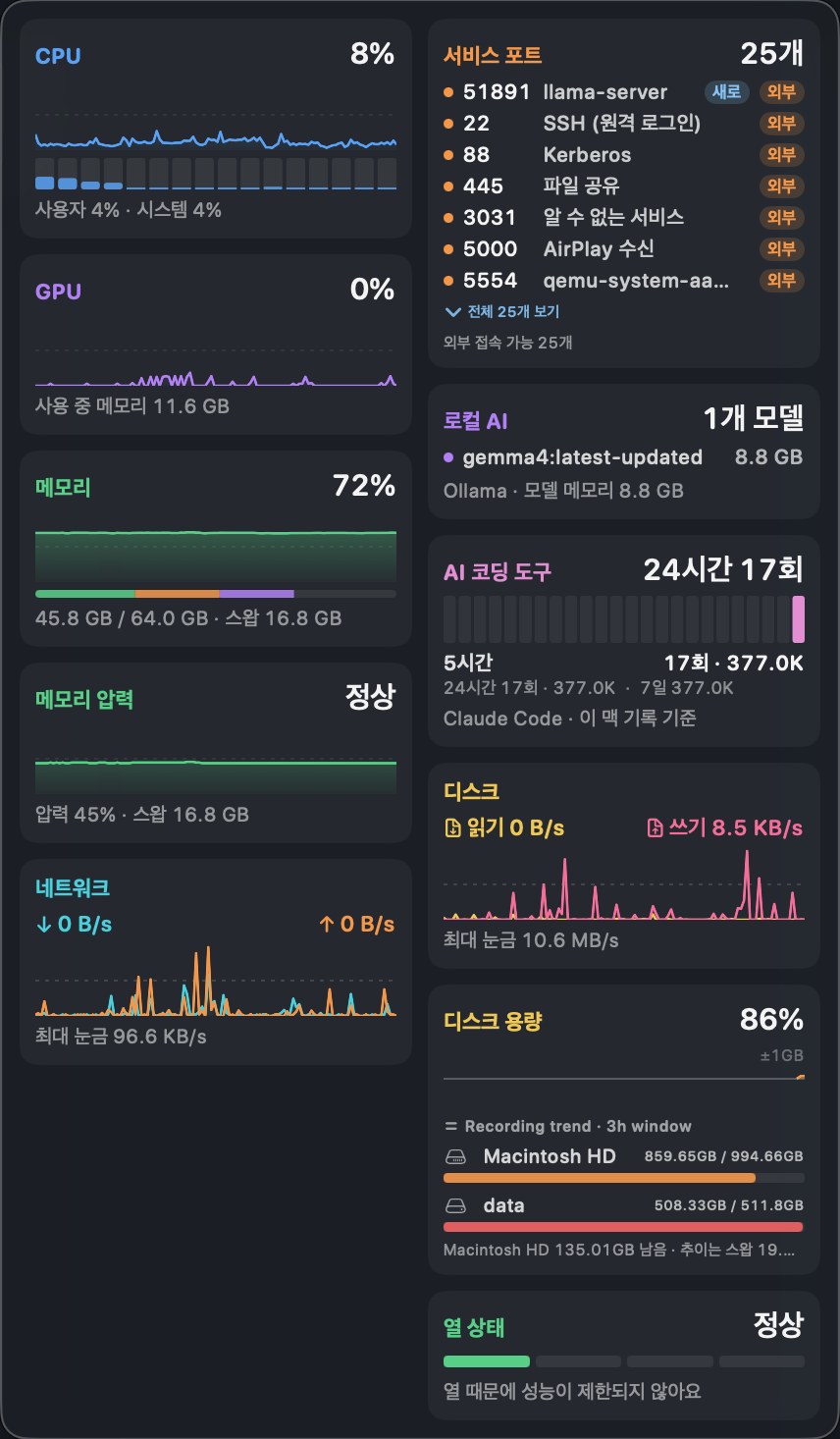
필요한 카드만 골라서 켜고, 많이 켜면 자동으로 2열로 펼쳐집니다.
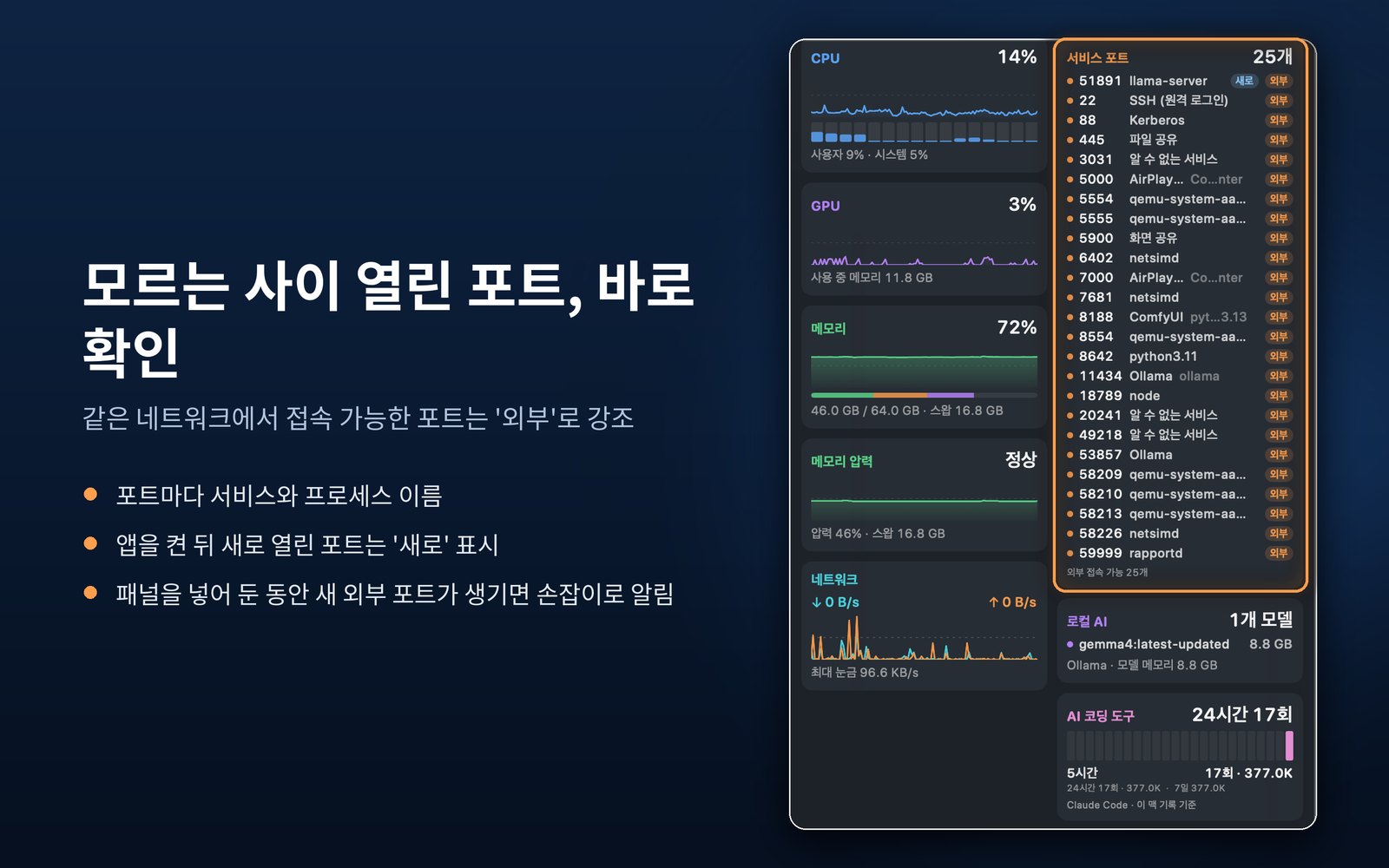
서비스 포트
지금 열려 있는 포트와 서비스 이름. 같은 네트워크에서 접속 가능한 포트는 "외부", 새로 열린 포트는 "새로"로 표시합니다.
로컬 AI
Ollama · LM Studio 에 지금 올라가 있는 모델과 각 모델이 차지한 메모리.
넣어 두기 & 알림
손잡이로 패널을 가장자리에 넣어 두면, CPU·GPU 과부하나 새 모델·외부 포트 같은 일이 생길 때 손잡이가 색으로 천천히 깜빡입니다.
디스크 용량 추이
볼륨마다 남은 용량과, 최근 1·3·6·24시간 동안 늘었는지 줄었는지를 0 기준 그래프로. AI 모델 때문에 늘어난 스왑은 빼고 계산합니다.
시스템 상태
CPU · GPU · 메모리 · 메모리 압력 · 네트워크 · 디스크 읽기/쓰기 · 열 상태 · 상위 프로세스 · 배터리.
전력 · 온도 DMG 판
SoC 전력(W)과 칩 온도. 이 다운로드(DMG) 판에만 들어 있습니다.
프로세스 종료 1.2 · DMG 판
메뉴 › 프로세스 종료에서 서비스 포트나 상위 프로세스를 골라, 확인 창을 거쳐 종료합니다. 3초 뒤에도 살아 있으면 강제 종료를 다시 물어봐요. 시스템 필수 프로세스는 목록에 나오지 않습니다.
한국어 · English 1.2
맥의 언어 설정을 따라 한국어 또는 영어로 보여 주고, 메뉴 › 언어 / Language 에서 바로 바꿀 수 있습니다.
작업을 가리지 않게
클릭 통과, 마우스를 올리면 흐려지기, 바탕화면 위젯처럼 창 뒤에 두기. 카드를 많이 켜면 자동으로 2열로 펼쳐집니다.
이벤트 기록 & 원인 추정 1.3 NEW
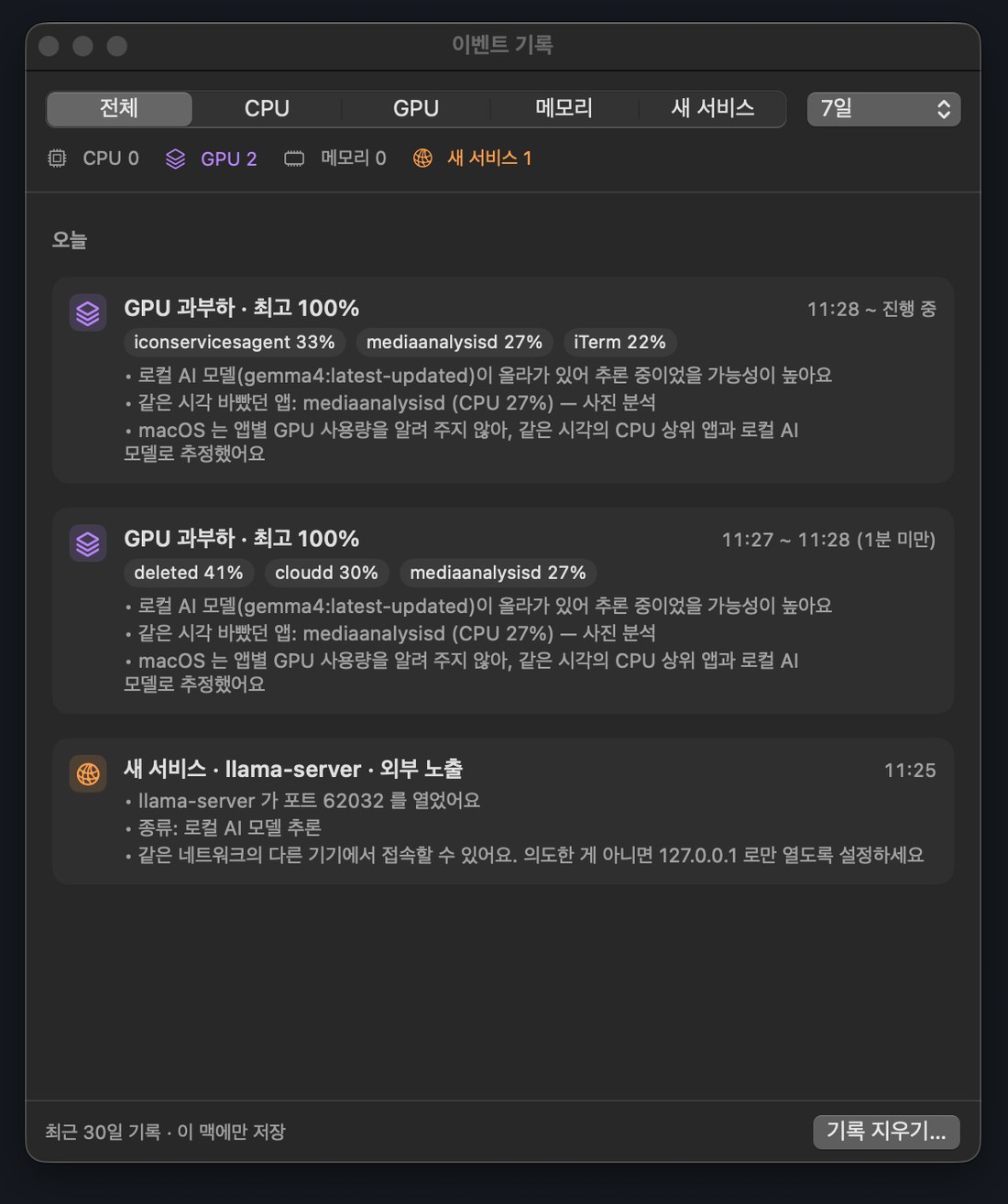
자리를 비운 사이 맥에 무슨 일이 있었는지 최근 30일 동안 남겨 둡니다. 메뉴 › 이벤트 기록… 에서 날짜별·종류별로 볼 수 있고, 아직 확인하지 않은 기록이 있으면 메뉴바 아이콘에 빨간 점이 떠요.
- 무엇을 남기나요? CPU·GPU 과부하(5초 평균 90% 이상), 메모리 99% 이상 또는 메모리 압력 위험, 새로 열린 서비스 포트. 과부하는 시작·끝 시각, 지속 시간, 최고값까지 기록합니다.
- 원인 추정: 그때 CPU·메모리를 가장 많이 쓴 앱, 올라가 있던 로컬 AI 모델, 스왑 사용량을 함께 저장해 "Xcode 빌드로 보여요", "로컬 AI 모델이 18 GB 를 차지" 처럼 알려 줍니다. 외부에 노출된 새 포트는 127.0.0.1 로 바인딩하라고 안내해요.
- GPU 는 macOS 가 앱별 사용량을 알려 주지 않아, 같은 시각 바빴던 앱과 로컬 AI 모델로 추정합니다.
- 기록은 이 맥(
~/Library/Application Support/SideMonitor/events.json)에만 저장되고 어디에도 보내지 않습니다.
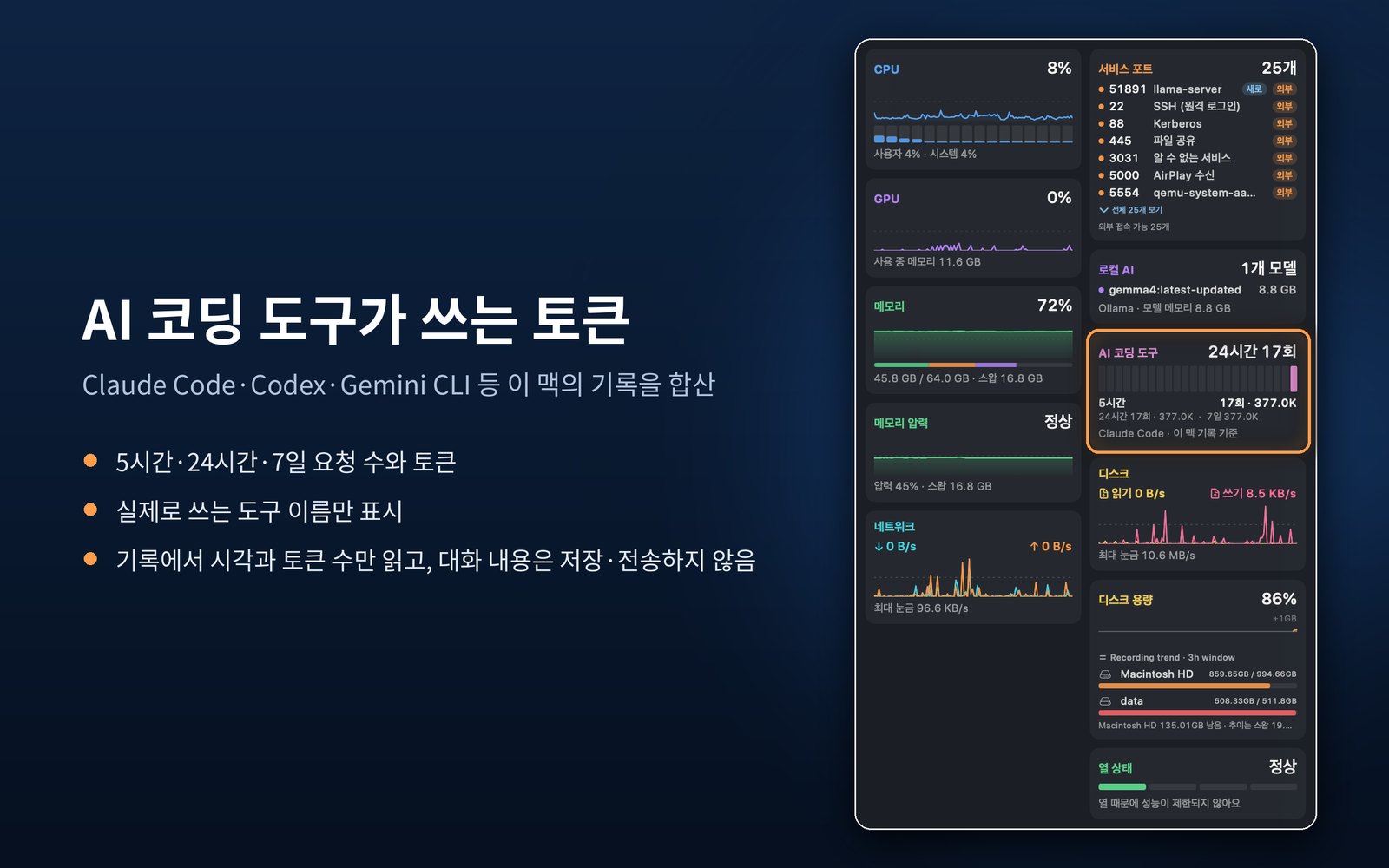
AI 코딩 도구 1.2
이 맥에서 AI 코딩 도구가 얼마나 자주, 얼마나 많은 토큰을 쓰고 있는지를 합산해 보여줍니다. Claude Code · Codex CLI · Gemini CLI · Qwen Code · OpenCode · Cline · Roo Code · Kilo Code 중 실제로 쓰는 도구만 이름이 표시돼요.
- 구독 한도(남은 사용량)가 아닙니다. Claude · ChatGPT · Gemini 계정의 공식 한도는 각 서비스의
/usage화면이나 웹사이트에서 확인하세요. - 이 맥에 남은 기록만 셉니다. 다른 맥·휴대폰·웹 브라우저, Claude 데스크톱 앱의 채팅, 클라우드에서 돈 세션은 포함되지 않아요. 여러 기기를 쓰면 실제보다 적게 보입니다.
- 토큰 수에는 캐시에서 다시 읽은 양도 포함돼, 요금·한도 계산과 숫자가 다를 수 있습니다. "백그라운드에서 AI 가 얼마나 일하고 있나"를 보는 용도예요.
- 기록 파일에서 시각과 토큰 수만 읽고, 대화 내용은 읽어서 저장하거나 어디에도 보내지 않습니다. 계정 로그인 정보도 쓰지 않아요.
스크린샷
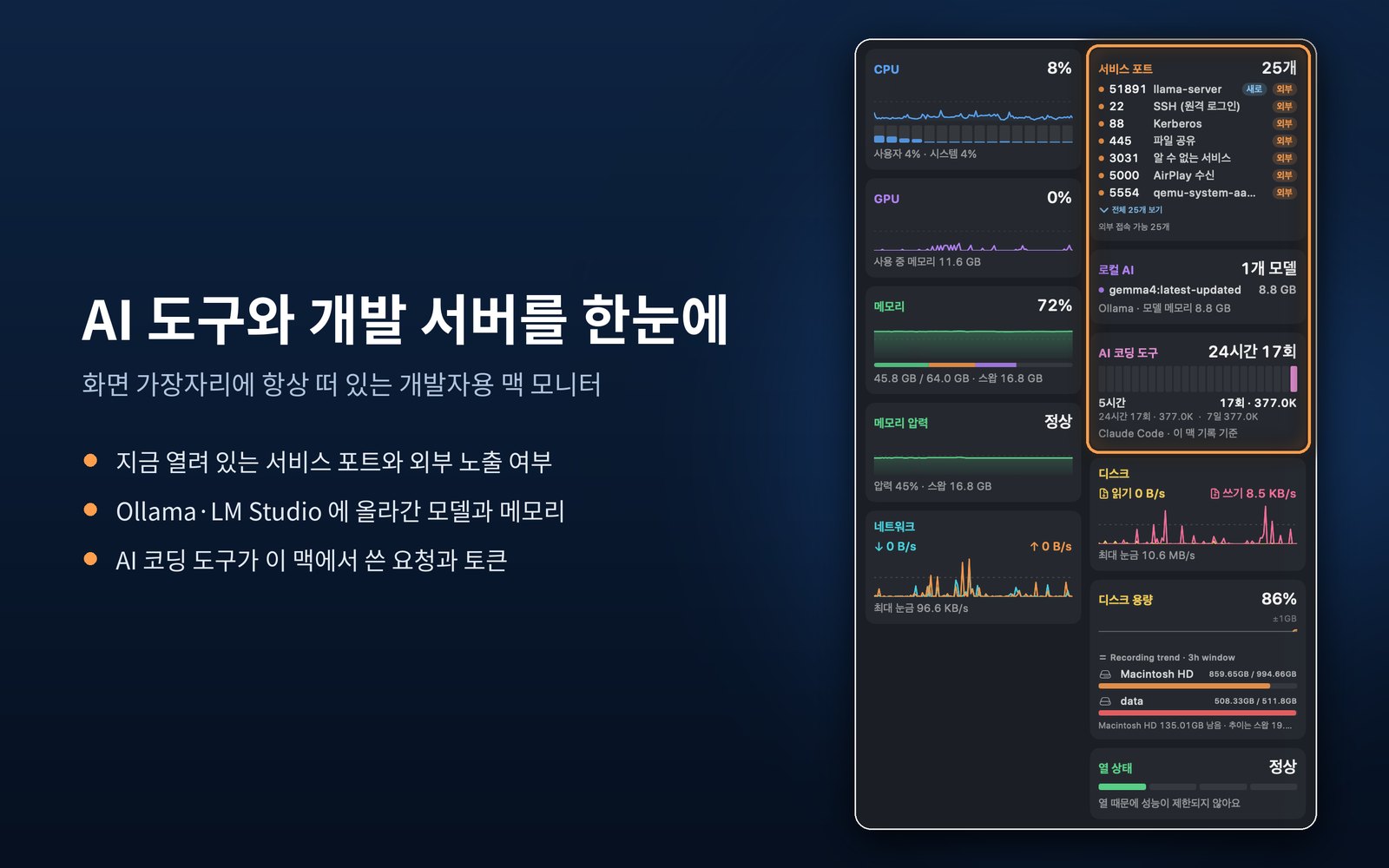
작업 화면을 가리지 않게 클릭 통과, 마우스를 올리면 흐려지기, 항상 위 / 바탕화면 위젯처럼 두기 모두 메뉴바에서 바꿀 수 있어요.
버전 기록
업데이트는 실행 중인 앱을 먼저 종료한 뒤 새 DMG 의 앱으로 덮어쓰면 됩니다. 설정과 이벤트 기록은 그대로 유지돼요.
- 앱 안 업데이트(1.3.1 → 1.3.2) 동작 확인용 배포 — 기능 변경 없음
- 앱 안에서 업데이트: 정보 창 › 업데이트 확인 → 업데이트 (내려받기·서명 확인·교체·다시 시작까지 자동)
- 새 버전이 있으면 알림 창에서 "설치"를 눌러 바로 업데이트
- 확인하지 않은 이벤트 기록이 있으면 메뉴바 아이콘에 빨간 점
- 이벤트 기록(최근 30일): CPU·GPU 과부하, 메모리 부족, 새 서비스 포트
- 기록 시점의 상위 앱·로컬 AI 모델·스왑으로 원인 추정
- 디스크 용량 카드에 볼륨별 남은 용량 표시
- AI 코딩 도구 카드: Claude Code·Codex·Gemini CLI 등 이 맥에서 쓴 요청·토큰 합산
- 한국어 · English 화면과 메뉴의 언어 선택
- 서비스 포트·상위 프로세스에서 골라 종료하기 (DMG 판)
- 서비스 포트·로컬 AI 카드, 넣어 두기 손잡이와 이벤트 알림
- 디스크 용량 추이, 메모리 압력, 상위 프로세스, 열 상태, 배터리
설치 방법
Apple 공증을 받은 앱이라 경고 없이 열립니다.
- DMG 다운로드위의 버튼으로
SideMonitor-latest.dmg를 받습니다. - 이미 쓰고 있다면 먼저 종료업데이트할 때는 메뉴바 아이콘 › SideMonitor 종료로 실행 중인 앱을 꼭 끈 뒤 설치하세요. 켜 둔 채로 덮어쓰면 복사가 안 되거나 예전 버전이 계속 실행됩니다. (처음 설치라면 건너뛰세요)
- 응용 프로그램 폴더로 드래그DMG 를 열고 SideMonitor 아이콘을 옆의 Applications 폴더로 끌어다 놓습니다. 업데이트라면 "대치"를 누르세요.
- 실행응용 프로그램에서 SideMonitor 를 열면 화면 오른쪽에 패널이, 메뉴바에 그래프 아이콘이 나타납니다. Dock 아이콘은 없어요.
- 원하는 대로 설정메뉴바 아이콘에서 위치(왼쪽/오른쪽), 너비, 표시할 항목, 로그인 시 자동 실행 등을 바꿀 수 있습니다.
자주 묻는 질문
개인정보를 수집하나요?
아니요. 모든 수치는 맥 안에서만 읽고 화면에 보여줄 뿐, 어디에도 보내지 않습니다. 로컬 AI 상태도 이 맥 자신(127.0.0.1)에게만 물어보고, AI 코딩 도구 카드는 기록 파일에서 시각과 토큰 수만 읽습니다. 이벤트 기록도 이 맥에만 저장됩니다. 개인정보 처리방침
AI 코딩 도구 숫자가 계정의 사용량과 달라요.
정상입니다. 이 카드는 구독 한도가 아니라 이 맥의 로컬 기록을 합산한 값이라, 다른 기기·웹·데스크톱 앱 채팅에서 쓴 양은 빠지고, 캐시 읽기 토큰은 포함됩니다. 정확한 남은 한도는 각 서비스의 사용량 화면에서 확인하세요. 값이 "–" 이면 최근 7일 동안 이 맥에서 쓴 기록이 없다는 뜻이에요.
이벤트 기록은 얼마나 쌓이나요? 지울 수 있나요?
최근 30일치만 남고 그보다 오래된 기록은 자동으로 지워집니다. 한 건이 아주 작아 디스크를 거의 쓰지 않아요. 이벤트 기록 창 아래 "기록 지우기"로 언제든 모두 지울 수 있습니다.
원인 추정은 얼마나 정확한가요?
그 시각 자원을 많이 쓴 앱의 이름과 사용량을 바탕으로 한 추정이라, "누가 많이 썼는지"는 정확하지만 "왜"는 참고용입니다. 알려진 작업(빌드, 로컬 AI 추론, 가상 머신, Spotlight 색인, 백업 등)이 아니면 앱 이름과 사용량만 보여 줍니다.
App Store 에서도 받을 수 있나요?
현재는 이 페이지의 DMG 판으로 배포하고 있습니다. DMG 판에는 전력·온도 카드, 프로세스 종료, 후원 메뉴까지 모든 기능이 들어 있어요.
패널이 작업을 가려요.
패널 옆 작은 손잡이를 누르면 가장자리로 쏙 들어갑니다. 또는 메뉴에서 "항상 위에 표시"를 끄면 바탕화면 위젯처럼 창 뒤에 깔립니다.
업데이트는 어떻게 하나요?
1.3.1 부터는 SideMonitor 정보 창의 업데이트 확인 → 업데이트 버튼으로 앱 안에서 바로 업데이트됩니다(내려받기·서명 확인·교체·다시 시작까지 자동). 새 버전이 있으면 알림 창이 떠서 "설치"만 누르면 돼요. 그 전 버전이거나 직접 설치하려면: ① 메뉴바 아이콘 › SideMonitor 종료로 실행 중인 앱을 먼저 끕니다. ② 이 페이지에서 새 DMG 를 받아 SideMonitor 를 응용 프로그램 폴더로 끌어다 놓고 "대치"를 누릅니다. ③ 다시 실행합니다. 앱을 켜 둔 채로 덮어쓰면 교체가 안 되거나 예전 버전이 계속 실행되니 꼭 먼저 종료하세요. 설정과 이벤트 기록은 그대로 유지됩니다.
지우고 싶어요.
메뉴바 아이콘 › SideMonitor 종료 후 응용 프로그램 폴더에서 휴지통으로 옮기면 됩니다. 설정까지 지우려면 터미널에서 defaults delete com.ecsoft.sidemonitor
개발자 응원하기
유용하게 쓰셨다면 커피 한 잔으로 응원해 주세요. 문의·버그 제보는 hongeuichan@gmail.com